Содержание 3
Управление в GTA 6 привычное для тех, кто играл в GTA 5, но кнопок стало больше: телефон, радио, напарник, Waink и отдельная раскладка для самолётов и велосипедов. Ниже основная раскладка на ногах по умолчанию и настройки, которые реально влияют на игру. Остальное можно не трогать, пока не привыкнете.
Раскладка на ногах
| Действие | PS5 | Xbox |
|---|---|---|
| Движение | левый стик | левый стик |
| Камера | правый стик | правый стик |
| Смотреть назад | R3 | нажать правый стик |
| Стрелять | R2 | RT |
| Укрытие | R1 | RB |
| Прицел / взаимодействие | удержать L2 | LT |
| Достать и убрать оружие | L1 | LB |
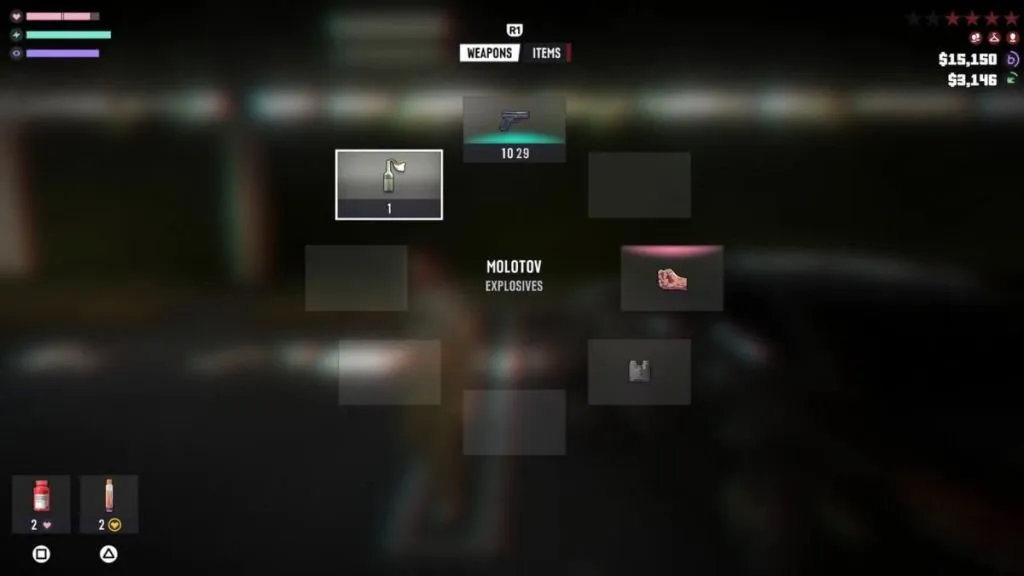
| Выбор снаряжения | удержать L1 | удержать LB |
| Взаимодействие | треугольник | Y |
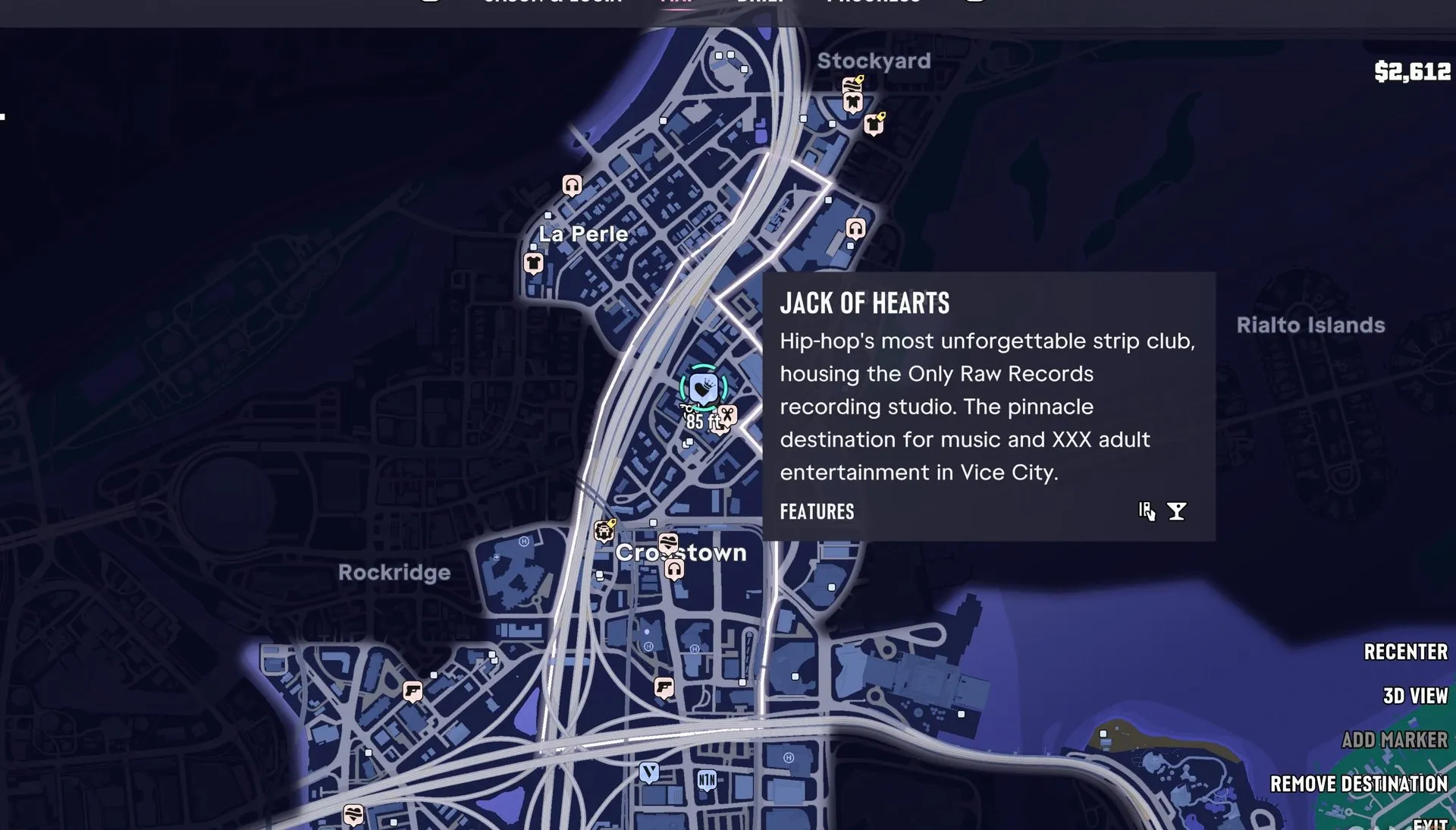
| Карта | тачпад | кнопка View |
| Телефон | D-pad вверх | D-pad вверх |
| Приложение Waink | удержать D-pad вверх | удержать D-pad вверх |
| Радио | D-pad влево | D-pad влево |
| Меню партнёра, детонатор | удержать / нажать D-pad вправо | удержать / нажать D-pad вправо |
| Цель и мини-карта | D-pad вниз | D-pad вниз |
| Переключить персонажа | удержать D-pad вправо + R1 | удержать D-pad вправо + RB |
| Пропустить катсцену | удержать ✕ (короткое нажатие не сработает) | удержать A |
| Пропустить поездку на такси, $100 | треугольник | Y |
Как пропустить проваленную миссию или начать её с контрольной точки, разобрано в гайде как пропустить миссию в GTA 6.
В таблице нет кнопок для бега, прыжка, ближнего боя и приседания: на Xbox их раскладка у разных гайдов не совпадает. Точные кнопки покажет экран управления в меню игры.
В машине всё проще. На PS5 газ на R2, тормоз и задний ход на L2, ручной тормоз на крест, выход из машины на треугольник. Гудок и нитро висят на L3.
Джейсон и Люсия: как переключаться
Переключаться между персонажами можно не сразу. Сначала игра ведёт вас по сюжету одним героем, а после миссии Coffee Break во второй главе переключение открывается в открытом мире. Удерживайте стрелку вправо на крестовине и нажмите R1 или RB. Когда переключиться нельзя и как быстрее открыть Люсию, разобрано в отдельном гайде.
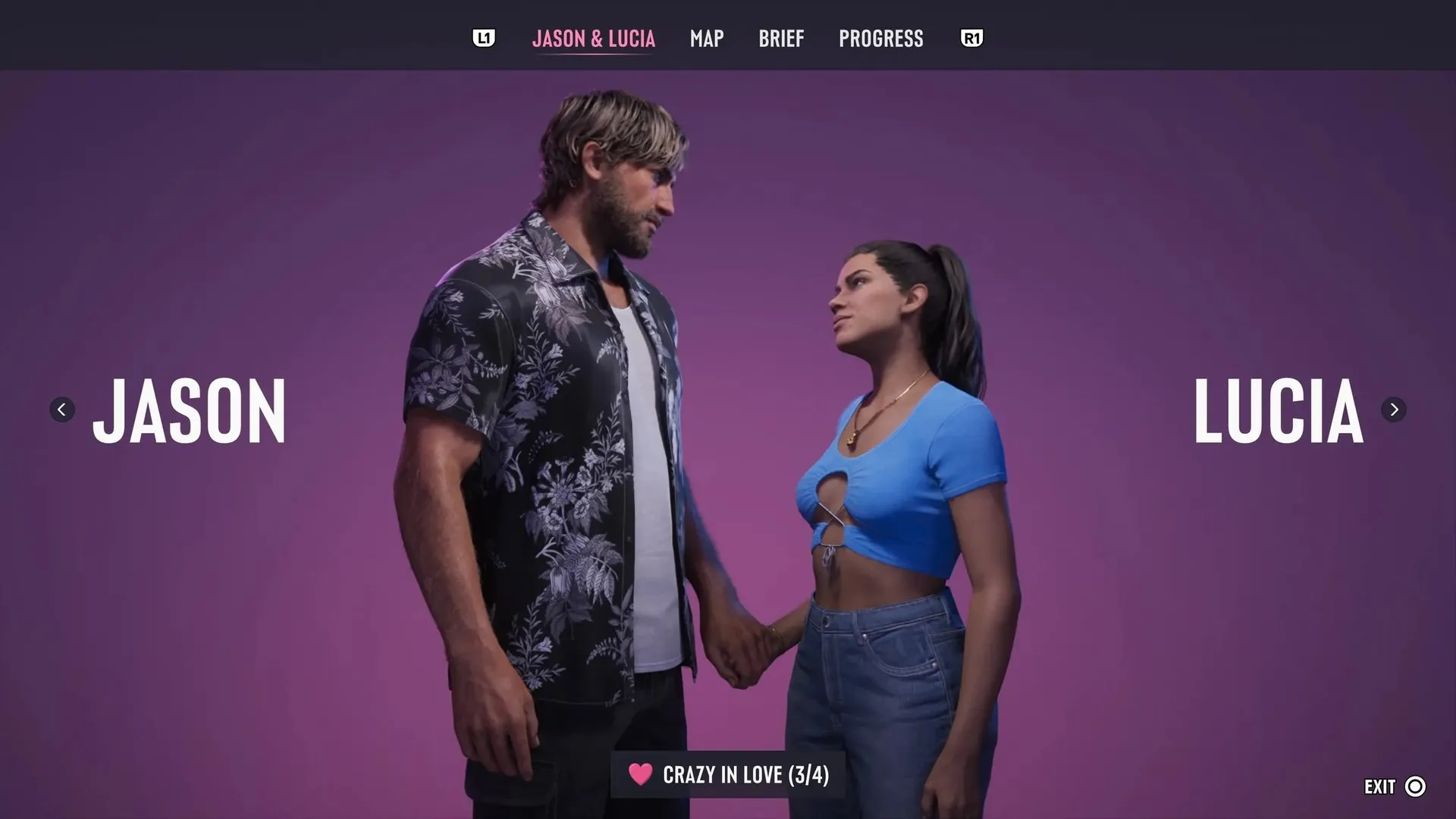
Дальше всё зависит от миссии. Где-то вас закрепят за одним персонажем, где-то переключат сами в нужный момент, а где-то можно свободно менять героя. Если оба вместе, а миссия на одного, напарника можно отпустить. Если нужны оба, вызовите его через карту: нажмите треугольник или Y на иконке персонажа. Во время миссий, где они вместе, переключение почти мгновенное.
Настройки, которые стоит поменять сразу
Сразу после запуска игра спрашивает пять вещей: озвучку экрана, подсказки навигации на мини-карте, размер текста, субтитры и яркость. Первый экран путает: квадрат включает озвучку, а крестик идёт дальше и оставляет её выключенной. Все пять потом меняются в настройках, а ниже то, что заметно влияет на игру.
Камера. В меню камеры высота пешком стоит на Medium, скорость слежения по обеим осям 10. Выключите Camera Shake, чтобы экран не дёргался при стрельбе и погонях. Camera Bob, покачивание при ходьбе, советуем ставить в районе 3–5 вместо 10.
Прицеливание. Targeting по умолчанию стоит на Partial: прицел подтягивается к цели, но не блокируется. Lock-On даёт больше помощи. Free Aim снимает доводку, но пока включён Shooting Assist, враги в упор всё равно цепляют прицел. Aim Assist Strength по умолчанию 4, его можно крутить в любую сторону. Shooting Assist и Drive-By Assist включены, оставьте их. Подробно все режимы разобраны в гиде по прицеливанию.
Субтитры. На старте они выключены. Выберите Medium: в перестрелках и погонях реплики легко пропустить. В меню Settings → UI → Subtitles and Captions по умолчанию стоит «только в миссиях». Переведите на режим, где субтитры идут и вне миссий, и включите Background, если белый текст теряется на светлом небе.
Интерфейс. Navigation Experience ставим на Minimap & Compass (Dynamic), если не хочется постоянной мини-карты. Классическая карта всегда на экране тоже подходит. Размер текста UI Medium для телевизора, Small для монитора. Street Names включите, пока изучаете город.
Яркость. Настраивается по логотипу Rockstar: подвигайте ползунок, пока логотип едва виден. Так сохраняются тени, и картинка не выцветает.
Размытие и вспышки. Display → Visual Effects, Motion Blur Strength: если быстрые повороты камеры смазываются, снизьте до 1–2. Hit Effects, Player Status Effects и Awareness Effects тоже регулируются отдельно. Flashbang по умолчанию Bright, при желании переключите на тёмный вариант.
Звук. Если стримите, включите Mute Licensed Music, чтобы лицензированные треки не блокировали запись. Tinnitus Reduction смягчает звон в ушах после взрывов, если вас это раздражает.
Про русский язык и тексты отдельно разобрали в статье о русском переводе GTA 6. Кадровую частоту и разницу между PS5, PS5 Pro и Xbox смотрите в разборе версий. Вид от первого лица в релизе не полный, и как он работает, рассказано здесь.
Скриншоты: Rockstar Games и gta6spot.ru.
Источники 7
- nettoge.com: управление GTA 6 на PS5 и Xbox (японский гайд после релиза)
- nettoge.com: настройки и первый экран GTA 6
- Insider Gaming: все схемы управления GTA 6 для PS5 и Xbox
- TechWiser: управление GTA 6 на PS5 Pro и Xbox Series S/X
- GameSpot: как переключаться между Джейсоном и Люсией
- Asumetech: лучшие настройки GTA 6 перед стартом
- Space4Games: настройки, которые стоит поменять до начала игры